

Naviguez sur Internet en toute tranquillité : dites au revoir aux publicités et aux cookies avec Brave
Niveau : débutant - avancé - expert
Temps de lecture : 3 minutes
Avez-vous déjà eu cette impression désagréable d'être suivi sur Internet ? Vous regardez une paire de chaussures ou un livre sur un site, et soudain, la publicité pour ce même article apparaît partout où vous allez. C'est un peu comme si un vendeur vous suivait dans la rue pour vous rappeler d'acheter son produit !
De plus, ces fenêtres qui vous demandent sans cesse d'accepter des "cookies" ou ces vidéos publicitaires qui se lancent toutes seules sont fatiguantes.
Heureusement, il existe une solution gratuite, simple et très efficace : le navigateur Brave.
Pourquoi choisir Brave ?

Imaginez Brave comme un garde du corps numérique. Son logo est un lion, et ce n'est pas pour rien !
Il bloque les publicités : fini les bannières clignotantes qui ralentissent votre lecture.
Il protège votre vie privée : il empêche les sites de collecter vos données personnelles (ce qu'on appelle les "trackers" ou mouchards).
Il est très rapide : comme il ne doit pas charger toutes ces publicités, les pages s'affichent beaucoup plus vite.
Il parle français et il est très simple à utiliser.
Le saviez-vous ? Brave est construit sur la même base que Google Chrome. Si vous avez l'habitude de Chrome, vous ne serez pas dépaysé, mais vous serez beaucoup plus en sécurité !
Guide d'installation pas-à-pas pour Windows
L'installation est relativement simple et ne prend que quelques minutes. Installez-vous confortablement devant votre ordinateur, et suivez ces étapes :
Étape 1 : Télécharger le navigateur
Ouvrez votre navigateur actuel (Chrome, Edge ou Firefox) et tapez l'adresse suivante dans la barre en haut : brave.com/fr
Vous arriverez sur la page d'accueil de Brave. Cherchez le gros bouton (souvent orange ou rouge) où il est écrit : "Télécharger Brave" Cliquez dessus une seule fois.
Étape 2 : Lancer l'installation
Une fois le téléchargement terminé, vous verrez un petit fichier apparaître (souvent en haut à droite ou en bas à gauche de votre écran). Il se nomme généralement BraveBrowserSetup.exe. Cliquez dessus pour l'ouvrir.
Étape 3 : Laisser faire la magie
Une petite fenêtre va s'ouvrir vous demandant si vous autorisez l'application à apporter des modifications. Cliquez sur "Oui". Ensuite, l'installation se fait toute seule. Une barre de progression va avancer. Vous n'avez rien à faire, simplement patienter quelques instants.
Étape 4 : Premier démarrage
Une fois l'installation terminée, Brave va s'ouvrir tout seul. Il vous proposera une petite visite guidée. Il vous demandera peut-être si vous voulez "importer vos favoris".
Si vous cliquez sur "Importer", il ira chercher vos sites préférés dans votre ancien navigateur pour les mettre dans le nouveau. C'est très pratique pour ne rien avoir à réenregistrer !
Il vous demandera aussi si vous voulez choisir un "Moteur de recherche". Vous pouvez choisir Brave Search (pour la confidentialité) ou Google (si vous avez vos habitudes).
C'est tout ! Vous naviguez maintenant avec un lion à vos côtés. Vous remarquerez vite que les sites sont plus propres et plus rapides.
Et pour les utilisateurs de Mac (Apple) ?
La procédure est tout aussi simple si vous possédez un Mac :
Allez sur brave.com/fr.
Cliquez sur "Télécharger Brave".
Ouvrez le fichier téléchargé (il se trouve dans votre dossier "Téléchargements").
Une fenêtre s'ouvre avec l'icône du Lion Brave et un dossier "Applications".
Avec votre souris, glissez l'icône du Lion dans le dossier Applications.
C'est fini ! Vous pouvez lancer Brave depuis votre liste d'applications.
Besoin d'aide pour l'installation ?
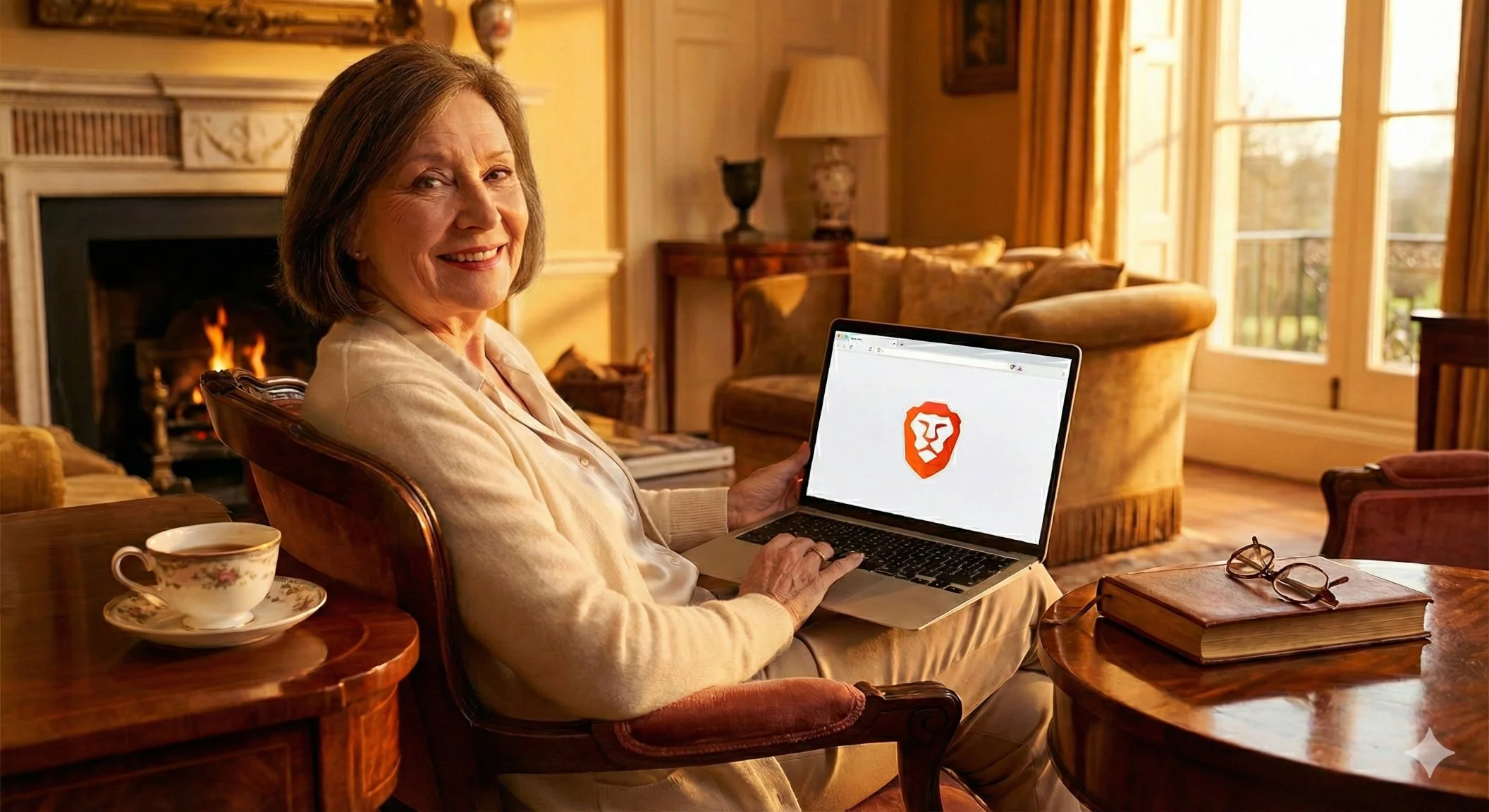
Parfois, même avec un guide, on préfère être accompagné pour se sentir rassuré. Si vous hésitez à faire cette manipulation seul(e), ou si vous souhaitez configurer Brave pour qu'il soit parfaitement adapté à vos besoins (taille du texte, favoris, page d'accueil), Admin'facile est là pour vous.
Je me déplace directement à votre domicile pour vous aider. Que ce soit pour cette installation, pour sécuriser votre ordinateur ou pour tout autre besoin numérique, je suis à votre disposition.
Renseignez-vous simplement en nous téléphonant au 021 532 30 08 ou en utilisant notre formulaire de contact.
Et n’oubliez pas les nouveaux ateliers proposés par la Caisse cantonale de compensation AVS à Vevey. Programme et informations sur notre page dédiée.